NUM DE SERIE
Wmic bios get serialnumber
IL FAUT ETRE ADM
REMOTE
wmic /NODE: "NOM_REMOTE_PC" bios get serialnumber
wmic /NODE: "IP_REMOTE_PC" bios get serialnumber
BIOS VERSION
wmic bios get smbiosbiosversion
LOCAL
wmic bios get serialnumber
wmic csproduct get name, identifyingnumber
LISTE PROG INSTALLES
Wmic product get name
DESINSTALLATION PROG AUTO
Wmic product where "name like '%itune%'" call unistall /nointeractive
DESINSTALLATION iTunes
Wmic product where "name like "%NAMEOFAPP%"" call unistall /nointeractive
TROUVER LES VERSIONS D OFFICE SUR LE PC
wmic product where "Name like '%office%'" get name, version
TROUVER LES VERSIONS DE MICROSOFT SUR LE PC
wmic product where "Vendor like '%Microsoft%'" get name, version
POUR TOUS LES PRODUITS (c’est plus long)
wmic product get name, version
CONNAÎTRE LE MODÈLE LA MARQUE ET LE TYPE DU PC
wmic csproduct get name
CONNAÎTRE LA MARQUE DU PC
wmic csproduct get vendor
ou
wmic baseboard get manufacturer
VITESSE DE L HORLOGE INTERNE
wmic cpu get currentclockspeed
TYPE DE PROCESSEUR MARQUE MODÈLE ET VITESSE
wmic cpu get name
NOM NETBIOS DU PC
wmic computersystem get name
NUMÉRO DE SERIE DU PC
wmic bios get serialnumber
MODELE DE DISQUE
wmic diskdrive get model
TAILLE DU DISQUE EN Octet (à diviser par 1 000 000 000 pour du Go)
wmic diskdrive get size
Affichage des articles dont le libellé est COMMANDE. Afficher tous les articles
Affichage des articles dont le libellé est COMMANDE. Afficher tous les articles
jeudi 30 janvier 2020

mercredi 3 décembre 2014
VMWARE – VSphere Client – Arguments de la ligne de commande
-s, –server
Permet de spécifier le nom d’hôte ou l’adresse IP du serveur ESX (ou du VCenter Server)
-u, –user <username>
Permet de spécifier le nom d’utilisateur de connexion
-p, –password
Permet de spécifier le password de connexion
-i
Permet de spécifier d’ignorer les certificats non valides
–passthroughauth
Permet d’utiliser les informations de connexion de l’utilisateur Windows courant
–locale <en_US>
Permet de spécifier la langue du client VSphere
EXEMPLE :
VpxClient.exe -s ESXSERV1 -u root –i
VpxClient.exe -s 10.0.0.1 –u root –p Esxp@ssw0d* -i
mercredi 16 octobre 2013
Extension de partition
Outil “diskpart”
Dans les environnements virtuels, on doit régulièrement augmenter l’espace d’une partition Windows. Pour ce faire il existe des produits comme Partition Magic ou EaseUS.
Mais connaissez-vous la commande diskpart.exe ? Cette fonction de base de Windows vous permet grâce à 3 lignes de commandes de faire la même chose sous Windows XP, Windows 7, Windows 2000 et Windows Server 2003 et 2008 et ceci sans installer de programme.
Il suffit depuis le manager de votre environnement d’augmenter l’espace de la partition, puis dans votre environnement Windows d’exécuter : diskpart.exe.
VOIR :
TOUTES LES COMMANDES : http://support.microsoft.com/kb/300415/fr
LA PROCEDURE : http://support.microsoft.com/kb/325590/fr
EN GROS
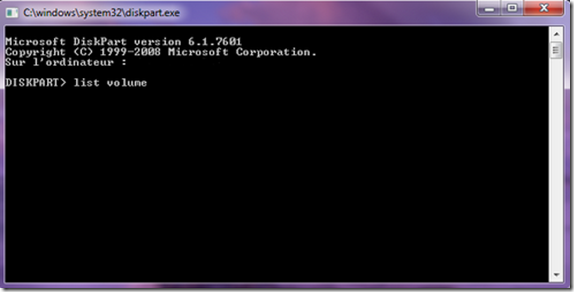
Dans la console en ligne de commande qui s’affiche, entrez list volume pour afficher vos partitions

Sélectionnez la partition que vous voulez étendre en tapant select volume numéro_volume

Enfin, vous pouvez étendre la partition avec extend
Voilà ! Tout simplement, sans installer de programme ni rebooter votre système, vous avez augmenté la taille de votre partition Windows.
SOURCES : http://www.ganesh-hosting.ch/2012/04/11/etendre-taille-partition-windows-diskpart/
Il existe un autre utilitaire : ExtPart.exe (Utilitaire DELL – Testé sur HP = OK)
L'utilitaire ExtPart offre un soutien pour l'expansion de volume en ligne de disques formatés en NTFS de base ou configurations de cluster. Il s'agit d'un fichier auto-extractible qui va installer l'utilitaire extpart.exe. Aucun redémarrage n'est nécessaire.
http://www.dell.com/support/drivers/us/en/19/DriverDetails?driverId=R64398#
http://www.dell.com/support/home/fr/fr/frbsdt1/Drivers/DriversDetails?driverId=R64398
Dell Basic Disk Expansion, v.1.0.4, A01 Détails sur le pilote | Dell France
Dans les environnements virtuels, on doit régulièrement augmenter l’espace d’une partition Windows. Pour ce faire il existe des produits comme Partition Magic ou EaseUS.
Mais connaissez-vous la commande diskpart.exe ? Cette fonction de base de Windows vous permet grâce à 3 lignes de commandes de faire la même chose sous Windows XP, Windows 7, Windows 2000 et Windows Server 2003 et 2008 et ceci sans installer de programme.
Il suffit depuis le manager de votre environnement d’augmenter l’espace de la partition, puis dans votre environnement Windows d’exécuter : diskpart.exe.
VOIR :
TOUTES LES COMMANDES : http://support.microsoft.com/kb/300415/fr
LA PROCEDURE : http://support.microsoft.com/kb/325590/fr
EN GROS

Dans la console en ligne de commande qui s’affiche, entrez list volume pour afficher vos partitions

Sélectionnez la partition que vous voulez étendre en tapant select volume numéro_volume

Enfin, vous pouvez étendre la partition avec extend
Voilà ! Tout simplement, sans installer de programme ni rebooter votre système, vous avez augmenté la taille de votre partition Windows.
SOURCES : http://www.ganesh-hosting.ch/2012/04/11/etendre-taille-partition-windows-diskpart/
Il existe un autre utilitaire : ExtPart.exe (Utilitaire DELL – Testé sur HP = OK)
L'utilitaire ExtPart offre un soutien pour l'expansion de volume en ligne de disques formatés en NTFS de base ou configurations de cluster. Il s'agit d'un fichier auto-extractible qui va installer l'utilitaire extpart.exe. Aucun redémarrage n'est nécessaire.
http://www.dell.com/support/drivers/us/en/19/DriverDetails?driverId=R64398#
http://www.dell.com/support/home/fr/fr/frbsdt1/Drivers/DriversDetails?driverId=R64398
Dell Basic Disk Expansion, v.1.0.4, A01 Détails sur le pilote | Dell France
Inscription à :
Articles (Atom)
