Rechercher dans ce blog

dimanche 18 décembre 2011

WINDOWS 7 – Taille du dossier WinSxs

Avec Windows Vista, le dossier WinSxS a pu être nettoyé par le biais d'un outil tiers (WinSxS ici Lite - Vista uniquement). Avec la version initiale de Windows 7, nous avons perdu cette capacité - mais nous retrouvons la fonctionnalité avec le Service Pack 1.

Le dossier WinSxS est utilisé pour stocker les fichiers d'installation et de désinstallation, Windows (versions actuelles et antérieures d'un composant) . Il ne dfaut surtout pas supprimer les éléments de ce dossier. 
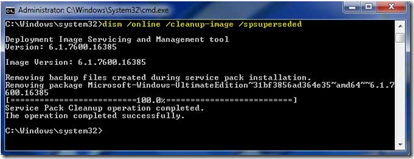
Windows 7 SP1, il ya maintenant une façon de supprimer les fichiers inutiles de ce dossier en utilisant la ligne de commande (élévation / admin Mode -> Cliquez sur Démarrer -.> Tapez "cmd" dans la recherche clic droit sur "cmd" et choisir "Exécuter en tant qu'administrateur ").

Puis saisir la commande :
dism /online /cleanup-image /spsuperseded

imageCa marche bien
pour réduire la taille du dossier Windows pour les SSD et les netbooks.

lundi 17 octobre 2011

ANTIVIRUS – TREND – Surcharge du serveur Host

Solution ID: 1054056
Produit: Client Server Messaging Security for SMB - 3,6; Client / Server Security SMB - 3,6; Worry-Free Business Security Advanced - 5.0, 5.1, 6.0, 7.0; Worry-Free Business Security Standard - 5.0, 5.1, 6.0, 7.0
Système d'exploitation:
Windows - Server 2003 Standard Edition, 2008 Datacenter Server, 2008 Server Enterprise, 2008 Small Business Server 2008, Server Edition Standard, Edition 2008 du serveur Web
Première publication: 01/02/2011 09h47
Dernière mise à jour: 10/05/2011 05:10
-------------------------------------------------- ------------------------------
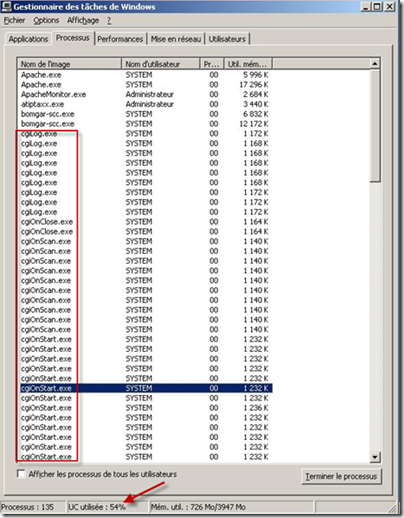
Problème:
image
La base de données WFBS est probablement endommagé si vous rencontrez l'une des suivantes:
• Vous êtes incapable de vous connecter, ou de la console se bloque après la connexion à la console du serveur de sécurité.
• Le processus a dbserver.exe utilisation élevée du processeur.
• Il n'ya pas de groupes sous onglet Paramètres de sécurité.
• Agents Client / Server Security (CSA) ne sont pas apparaître sur la console, ou ils peuvent tous se connecter au serveur de sécurité, sans problèmes, mais se montrent comme étant hors ligne même quand le service à la clientèle sont en cours.
• Les informations de licence de licence du produit sous Préférences> est manquante.

Solution:
S'il vous plaît ne les suivantes pour recréer la base de données:
1. Depuis le serveur de sécurité, utiliser les services Microsoft console pour arrêter le Trend Micro Security Server Service.

2. Utiliser le Gestionnaire des tâches, assurez-vous que les processus suivants ne sont pas exécutés.
· Ofcservice.exe
· Dbserver.exe

3. Allez à "% ProgramFiles% \ Trend Micro \ Security Server \ PCCSRV» répertoire et recherchez le dossier HTTPDB.

4. Faites une copie de sauvegarde du dossier HTTPDB (Exemple: HTTPDB_backup), puis supprimez tout le contenu du dossier d'origine HTTPDB.
Note: Faire cela conservera le dossier original de la sécurité et des permissions.

5. Retourner à la console Services et redémarrez le Trend Micro Security Server Service Master.
Remarque: Lors du redémarrage du Service Master, aucun client ne va apparaitre. Toutefois, lorsque les clients redémarrage, get update à partir du serveur ou lorsque l'auditeur Client / Server Security Agent est redémarré, la base de données sera automatiquement repeuplé.

6. De toute CSA, ouvrez la console Services et redémarrez le Trend Micro Client / Serveur service d'écoute Security Agent.
Remarque: Cette étape ne s'applique pas aux WFBS 6.0 SP1 / SP2/SP3 si le client d'auto-protection est activée. Suivez cette procédure plutôt: Comment décharger le CSA, puis passez à l'étape 6.

7. Connectez-vous à la console WFBS.

8. Aller à la page Paramètres de sécurité et de l'actualiser après 30 secondes.
Informations connexes:
· Dépannage Guide: WFBS Security Agent apparait déconnecté ou débranché, ou ne semble pas du tout
· Comment sauvegarder manuellement et restaurer base de données dans WFBS
Si le problème persiste, contactez Trend Micro technique et fournissent l'affaire Diagnostic Tool (CDT) log générés sur le serveur WFBS.
Pour les instructions sur la façon d'obtenir les logs HAC, se référer à cette solution: Comment utiliser la CDT à recueillir toutes les informations nécessaires par Trend Micro Support Technique
jeudi 13 octobre 2011

CLE USB – CORSAIRE PADLOCK2


SNAGHTML8877d0

la promesse
Après une première version mitigée, Corsair perfectionne sa clé USB sécurisée, la Flash Padlock 2. Le fabricant américain a abandonné le design rudimentaire pour adopter la coque en caoutchouc des Flash Voyager. On retrouve le même système de pavé numérique, directement accessible sur la clé, pour un verrouillage 100 % matériel, mais avec quelques affinements par rapport à la Flash Padlock de première génération, le verrouillage automatique de la clé dès qu'elle est débranchée de son port, par exemple.

la réalité

La taille de cette Flash Padlock 2 est nettement plus imposante que celle d'une Flash Voyager. C'est qu'il fallait intégrer plusieurs éléments pour la transformer en coffre-fort numérique : cinq boutons pour le pavé numérique, un bouton de contrôle du verrouillage, trois LED pour indiquer le statut de la protection et l'activité de la clé. Son design, typique de celui des Flash Voyager, conserve aussi ses défauts. Son capuchon par exemple, qui ne pourra pas se fixer à l'arrière de la clé lorsqu'elle est utilisée, et que l'on risque donc de perdre très vite.

Un système 100 % matériel et simplissime
Les systèmes de protection des données ont souvent été synonymes de complications, à cause de leur manque de souplesse et de leur compatibilité limitée, principalement parce qu'ils étaient installés avec un logiciel. Il fallait alors mettre un programme sur la clé et/ou sur son ordinateur, et taper un mot de passe pour déverrouiller ses données. Souvent, le système fonctionnait sous Windows uniquement et n'était pas exempt de bugs. Ici, ces problèmes ne se posent pas. En effet, tout se passe directement sur la clé. La configuration du mot de passe est très simple, avec l'aide de deux LED, rouge et verte, pour nous guider. En quelques secondes, la clé est protégée par un système de chiffrement AES 256 bits -qui crypte ses données et bloque même la reconnaissance lorsqu'elle est connectée à un port USB. Il faudra entrer son code (de 4 à 10 chiffres) pour que la clé se connecte effectivement à l'ordinateur. En cas d'oubli, une manipulation très simple permet de remettre le code à zéro, la totalité des données stockées sur la clé sera en revanche supprimée. Corsair a même prévu un système double, avec un code maître qui évite de perdre ses données en cas d'oubli du premier mot de passe. Ce code maître sera une suite de 10 chiffres (le maximum) à conserver dans un endroit sûr.
Le verrouillage étant automatique dès que la clé est retirée du port USB, le système est simplifié au maximum. Notez aussi qu'il est virtuellement compatible avec tous les systèmes d'exploitation (Windows, Linux, Mac OS X), car aucun pilote logiciel n'est nécessaire. De même, aucun programme ne doit être installé, nul besoin de taper un mot de passe sur le clavier.
Un vrai coffre-fort renforcé
L'objectif de cette clé n'est pas de griller ses concurrentes dans la course aux débits de transfert. Elle se cantonne à la protection des données. Nous avons cependant obtenu des scores très corrects, qui montent à 17 Mo/s en lecture et à 10 Mo/s en écriture sur les gros fichiers.
La Flash Padlock 2 n'est donc pas une clé de compétition, mais ce n'est pas ce qu'on lui demande ! Elle doit tout d'abord présenter une protection sans faille, et c'est bien le cas. Difficile de voir comment récupérer les données chiffrées, à moins de désosser la clé, de récupérer les puces de mémoire flash et de casser un code AES 256 bits sans y passer plusieurs siècles.
La coque en caoutchouc offre une très bonne protection contre les chocs. Nous avons même immergé la Flash Padlock 2 dans un verre d'eau pour vérifier son étanchéité. Elle a passé le test sans broncher, car les boutons de son pavé numérique sont aussi protégés par la membrane en caoutchouc. On déconseille toutefois d'aller surfer avec ses données sensibles dans la poche, car l'eau finira toujours par trouver son chemin, notamment au niveau du capuchon.

le verdict

Corsair a, sans conteste, réussi son coup. Cette clé intègre un excellent système de protection, qui a le grand mérite d'être réellement et à 100 % matériel. Aucun problème de compatibilité, grande facilité d'utilisation, protection efficace et performances correctes, voilà un cocktail parfait pour protéger ses données. Cette clé USB coûte en revanche deux fois plus qu'un modèle standard de même capacité, nous la conseillons donc à ceux qui souhaitent tout spécialement bénéficier d'une protection matérielle de leur données.

Manuel d’utilisation
1. Maintenez le bouton CLÉ enfoncé pendant 3 secondes.
2. Saisissez le code de votre choix. Il peut comporter de 4 à 10 chiffres.
3. Appuyez sur le bouton CLE, puis relâchez-le.
4. Saisissez de nouveau votre code pour confirmer.
S. Appuyez sur le bouton CLË, puis relâchez-le
6. Un voyant vert clignotera pour indiquer la validation de votre nouveau code.

Déverrouillage de votre Padlock
1. Appuyez sur le bouton CLË, puis relâchez-le.
2. Saisissez le code.
3. Appuyez sur le bouton CLÉ, puis relâchez-le.
4. Insérez votre clé dans le port USB, pendant que le voyant vert clignote.

Verrouillage de votre Padlock
1. Retirez votre clé Padlock du port USB pour la verrouiller automatiquement.

Code perdu ?
Si vous perdez votre code, vous ne pourrez pas récupérer les données sauvegardées sur la clé. Vous pourrez réinitialiser votre code, mais toutes les données sauvegardées sur la clé seront entièrement effacées.

1. Maintenez les boutons CLE et 0/1 enfoncés pendant 3 secondes.
2. Saisissez 9-1-1, puis appuyez sur le bouton CLÉ. La clé Padlock se déverrouillera mais toutes vos données seront perdues.
3. Connectez la clé Padlock à votre PC et formatez-la.
4. Votre code utilisateur sera effacé et votre clé Padlock sera réinitialisée. Veuillez configurer un nouveau code.

Vous pouvez télécharger le guide utilisateur complet de la Padlock 2 à l'adresse http://www.corsair.com/padlockmanual

mardi 20 septembre 2011

VSS symantec BE et BESR

BE et BESR qui cohabitent sur le même serveur et que l’on a des erreurs VSS
1. Stop the Microsoft VSS service.
2. Open a CMD window (Start > Run > cmd > <enter>).
3. Change directories to the BESR Drivers folder (cd "\Program Files\Symantec\Backup Exec System Recovery\Shared\Drivers").
4. At the prompt, type these commands and press <enter>:
•    VssProviderInstall.exe -unregister "Symantec SymSnap VSS Provider" "Symantec SymSnap VSS Provider" 32bits
•    VssProviderInstallx64.exe -unregister "Symantec SymSnap VSS Provider" "Symantec SymSnap VSS Provider" 64bits
5. Start the Microsoft VSS service and reboot the computer.
6. Run a test backup job to confirm resolution.


Ca avait réglé un souci je ne sais plus chez qui, je viens de l’appliquer chez un de nos client, à suivre…
Trouvaille de Maitre Hugo Tillier

lundi 19 septembre 2011

SBS 2008 – TAILLE DES MESSAGES POP3 > 10Mo

Concernant la récupération des messages de taille supérieure à 10Mo via les connecteurs POP3 sous SBS 2008.

Voici un site où ils expliquent comment changer les bons paramètres...

http://blogs.technet.com/b/sbs/archive/2008/10/28/how-do-i-change-message-size-limits-in-exchange-2007.aspx

On est pas obligé de le faire via le Powershell SBS.

Ces paramètres sont tous dans la console, et celui qui manque est la "MaxMessageSize" de "Windows SBS Fax Sharepoint Receive <ServerName>"...

A tester rapidement , peut être est ce la même chose sur SBS 2010.

Touvaille de ; 
Mr
Vincent Froidefond  
‘ASSET MANAGEMENT”

lundi 18 juillet 2011

TELNET SOUS VISTA OU SEVEN

Panneau de configuration\Tous les Panneaux de configuration\Programmes et fonctionnalités

image

image

Dans le cas ou votre systeme ne veut pas l’installer avec cette interface, on peut toujours l’installer ainsi:

Ouvrir une boite DOS ==> démarrer  / exécuter / CMD
puis saisir cette commande et valider avec “ENTREE”

image

tapez ensuite , la commande telnet puis “ENTREE”

image

et voilou…..

YO ….

TEST SMTP AVEC TELNET

Telnet “nom du srv smtp“ 25
image

HELO TEST
MAIL FROM:<nom_mail>
RCPT TO:<nom_mail>
DATA
blablablablablablablablablablablablablablabla
blablabla.
QUIT

Finir le mail par un . c important

ca donne cela:

image
Voir aussi :
http://www.forumdz.com/archive/index.php/t-14991.html

mercredi 15 juin 2011

SEVEN–SYSPREP APRES GHOST

LE GHOST EST VALABLE POUR WINDOWS SEVEN QUE POUR LES PRODUITS OEM ET DONC NON VLK ….

Pour le VLK il faut certainement utiliser une architecture WDS.

Cependant, pour les SEVEN OEM et le renouvellement su SID :

Comme vu ensemble, il faut utiliser : SYSPREP

http://www.brajkovic.info/windows-server-2008/windows-server-2008-r2/how-to-change-sid-on-windows-7-and-windows-server-2008-r2-using-sysprep/

ou alors :

If you want to create a new SID, remember to CHECK the “Generalize” checkbox - or else you have to go all over again…

clip_image001
During the following reboot a new SID is automatically generated - and you will have to type in your Product/License Key, provide a new Computer Name, select an Administrator Password etc.

You may have known this already - personally I didn’t because I tend to use the wonderful Sysinternal NewSID tool for this purpose in most cases (it’s much faster)… However, that tool is not officially supported for Windows Server 2008 (or even Vista) at this time

mercredi 1 juin 2011

SHARE POINT - Fichier SharpointConfig énorme

Avant tout vérifier dans EVENT VIEWER si l'on a pas cette erreur

Nom du journal :System
Source : Microsoft-Windows-DistributedCOM
Date : 01/06/2011 15:03:41
ID de l'événement :10009
Catégorie de la tâche :Aucun
Niveau : Erreur
Mots clés : Classique
Utilisateur : N/A
Ordinateur : SRVMCCC01.mccc.mc
Description :
DCOM n'a pas pu communiquer avec l'ordinateur Pcbridge.mccc.mc en utilisant les protocoles configurés.

Si oui c'est un PB DCOM ==> et à ce moment-là il est impossible d'ouvrir la bases des données SharePoint config dans “SQL Server Management Studio Express”

Arrêter le services :
MSSQL$MICROSOFT##SSEE si ce n'est pas déjà fait

en ligne de commande taper : comexp.msc

clip_image001

type de message :

clip_image002

une fois terminé fermer la console et redémarrer le service : : MSSQL$MICROSOFT##SSEE

clip_image003

La base de journal de sharepoint_config se trouve ici :
D:\Windows\SYSMSI\SSEE\MSSQL.2005\MSSQL\DATA

sous un nom de ce type :
SharePoint_Config_2310c234-58ab-4ad1-abe1-822215a5a063_log.ldf

Retourner dans “SQL Server Management Studio Express”
pour ouvrir la base désormais accessible.

clip_image004

On y retrouve notre base :

clip_image005

Bouton droit puis aller dans : - Taches / - Réduire / - Fichiers

clip_image007

1ere étape

clip_image009

2eme Etape

clip_image011

3eme Etape

clip_image013

La taille de la base de 100 Go est redescendue à 500 Ko.

clip_image014

Voilà ce que j'ai trouvé : http://www.sharepointboris.net/2008/10/sharepoint-config-database-log-file-too-big-reduce-it

lundi 4 avril 2011

WINDOWS 7 - PROCEDURE D’INSTALLATION SP1

Suite aux PB rencontrés avec la SP1 de Win 7, les recherches sur le PB on données ce résultat.

Prérequis:
Fichier : windows6.1-KB976932-X64.exe
     ou  : windows6.1-KB976932-X32.exe
     et   :
1 Go de Dispos pour le fichiers et 1 Go de dispos pour sont installation.

Avant installation du SP1 , s’assurer que seule la langue du système est installée. (En particulier sur les Pro , Intégrale, et x64.)

Pour cela : Aller dans « menu démarrer » puis dans la ligne de recherche taper : « Langues »

1. Choisir : “Désinstallation des langues d’affichage.”

image

image

image

2. Installation SP1

Téléchargement : http://www.microsoft.com/downloads/fr-fr/GenuineValidation.aspx?familyid=c3202ce6-4056-4059-8a1b-3a9b77cdfdda

Support Microsoft : KB 976932
http://support.microsoft.com/?kbid=976932

Petits conseils:

  • Ne pas effectuer cette mise à jour SP1 directement via le Web, car si les modules réseau ne sont pas à jour on perdra la connexion et donc l’installation.
  • Faire toutes les mise à jour possible avant celle du SP1 (Souvent plus rapide)

3. Tuto pour SP1 x64. (Idem pour les autres)

image

Fichier : windows6.1-KB976932-X64.exe

image

image

Reboot.

Compter entre 25 minutes et 45 Minutes suivant le PC et les mises à jours déjà installées.

Pour ceux qui auraient besoin du multi langues il suffit de les réinstaller en passant par :
“Désinstallation des langues d’affichage.”