Rechercher dans ce blog

mercredi 10 octobre 2018

Remplacer le port 3389 par un autre port / Wndows


Pour sécuriser la connexion RDP vous pouvez modifier le port qu'utilise l'application, pour réaliser ceci il faut modifier la valeur d'une clé de registre.

Lancez l'éditeur de registre Regedit : Démarrer, Exécuter ou Barre de recherche, Regedit.

Ensuite il faut parcourir l'arborescence suivante :

HKEY_LOCAL_MACHINE\System\CurrentControlSet\Control\TerminalServer\WinStations\RDP-Tcp\

Une fois positionné sur la clé RDP-Tcp cherchez la valeur appelée PortNumber puis éditez là si vous souhaitez modifier le port.

Activer le RDP a distance / Windows

Prérequis : 

1) Etre sur le domaine du PC a gérer
2)Démarrer REGEDIT en Admin
puis 
- Dans Fichier / Connexion au registre distant
- Saisir le nom du PC ou son @IP 
- puis aller dans : 

HKEY_LOCAL_MACHINE\SYSTEM\CurrentControlSet\Control\Terminal Server
choisir la clé : fDenyTSConnections et lui donner la valeur 0


Valider en fermant REGEDIT.

---------------------------------------------------------------------------------------------------------------- 
Si cela ne fonctionne pas : Autre solution
Prérequis, avoir un compte admin de la machine distante.
1) Ouvrir le pare-feu
Utiliser psexec
c:\psexec \remote_machine_name cmd
Puis netsh advfirewall set currentprofile state off
ou netsh advfirewall firewall set rule group=”remote desktop” new enable=Yes
2) Activer le service de base de registre distant
Depuis services.msc se connecter sur la machine distante (clic-droit, se connecter à une machine distante) et activer le service Remote Registry
3) Activer le bureau à distance dans la base de registre
Via regedit se connecter à la machine distante
HKEY_LOCAL_MACHINE\SYSTEM\CurrentControlSet\Control\Terminal Server
choisir la clé : fDenyTSConnections et lui donner la valeur 0
4) Démarrer le service de bureau à distance
Se connecter à services.msc, aller sur la machine distante à nouveau et activer/redémarrer le service "Remote Desktop Services"
Vous pouvez ensuite vous connecter à la machine en RDP.
---------------------------------------------------------------------------------------------------------------- 
Vous pouvez maintenant accéder en RDP a votre machine distante.

mardi 9 octobre 2018

INFO : Intel dévoile ses CPU grand public Core i5, i7 et i9 de 9e génération pour PC de bureau intégrant des protections contre Spectre et Meltdown

Intel dévoile ses CPU grand public Core i5, i7 et i9 de 9e génération pour PC de bureau
Intégrant des protections contre Spectre et Meltdown

À l'occasion de sa conférence Fall Desktop Launch Event qui s'est ouverte hier à New York, le géant Intel a dévoilé ses nouveaux processeurs grand public Core i de 9e génération pour PC de bureau qui constituent les têtes d'affiche de son offre dans le milieu de gamme, le haut de gamme et l'ultra haut de gamme (ou HEDT pour High-End DeskTop). Ces nouveaux processeurs...


lundi 4 juin 2018

CREDSPP - Erreur de « Correction d’oracle CredSSP cryptage » lorsque RDP à un ordinateur virtuel Windows

Lorsque vous essayez de vous connecter en RDP a un serveur a jour vous risquez de rencontrer ce PB

ERREUR CONSTATE

Une erreur d’authentification s’est produite. La fonction demandée n’est pas prise en charge. Ordinateur distant : < nom de l’ordinateur ou adresse IP >. Cette erreur peut être due à l’atténuation Oracle de chiffrement CredSSP. Pour plus d’informations, consultez https://go.microsoft.com/fwlink/?linkid=866660.

Microsoft a déployé en ce début de mois plusieurs mises à jour afin de combler cette faille. Ces mises à jour ont cependant entrainé des impossibilités à se connecter en bureau à distance sur les serveurs n’étant pas à jour.
Le protocole RDP étant très utilisé afin d’intervenir dans le cadre du support ou des projets, nous vous invitons à passer les KB Microsoft suivantes et datant du 08/05/18 sur vos serveurs (à partir de la version 2008 R2 et jusqu’à la version 2016) :

-KB 4103712
-KB 4103715
-KB 4100403
-KB 4103721

- https://support.microsoft.com/fr-be/help/4295591/credssp-encryption-oracle-remediation-error-when-to-rdp-to-azure-vm

- https://www.maximerastello.com/mise-a-jour-mai-2018-windows-erreur-credssp-remote-desktop-encryption-oracle-remediation-kb4103718/


RESOLUTION
Faire la dernière mise a jour Windows 10 (1803)
https://support.microsoft.com/fr-fr/help/4103712/windows-10-update-KB4103712
https://support.microsoft.com/fr-fr/help/4103715/windows-10-update-KB4103715
https://support.microsoft.com/fr-fr/help/4100403/windows-10-update-kb4100403
https://support.microsoft.com/fr-fr/help/4103721/windows-10-update-kb4103721

REDEMARER.

Puis
En tant qu’administrateur, ouvrez une fenêtre d’invite de commande.
Exécutez la commande suivante pour ajouter une valeur de Registre : REG ADD HKLM\Software\Microsoft\Windows\CurrentVersion\Policies\System\CredSSP\Parameters\ /v AllowEncryptionOracle /t REG_DWORD /d 2

vendredi 20 avril 2018

CRYPTO - TREND - TUTO INFOS

.
http://blog.trendmicro.fr/les-kits-dexploitation-pour-les-nuls/http://blog.trendmicro.fr/crypto-locker-un-nouveau-pas-vers-la-professionnalisation-des-cyber-delinquants/http://blog.trendmicro.fr/crypto-ransomware-samsam-lecons-a-tirer-termes-de-patching/

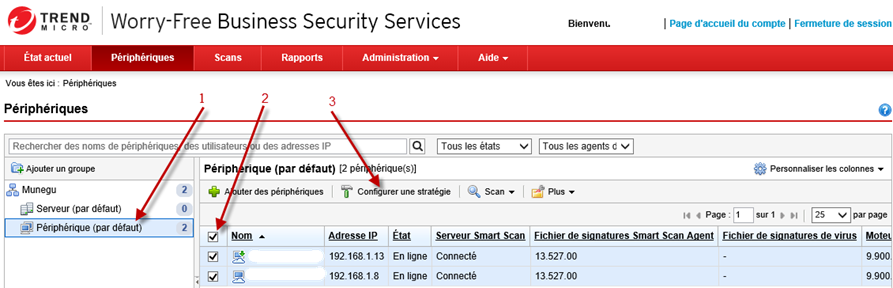
PROCEDURE - PB RECURENT AVEC DIA PAIE/COMPTA ET TREND - Même procédure pour SAGE si besoin


TREND HOSTED          è SERVICES
Aller sur la console
ID         : « Du Client »
PW       : « du Client »


Voilà sur les consoles distantes attendre 10mn avant que les client soient mis à jour.
Apres 5 minutes vous pouvez forcer le client en demandant une mise à jour .
Bouton droit de la souris sur l’icône ronde rouge en bas à droite.
« Mise à jour »

LINUX - CHANGER DE CLAVIER US /FR

Pour effectuer le basculement du clavier en Azerty (fr) ou en Qwerty (us), il suffit d'utiliser une des deux commandes suivantes :

setxkbmap fr
setxkbmap us

Si il n'y a pas de serveur X sur la machine, on pourra utiliser ces commandes :

loadkeys fr
loadkeys us

Enfin, si par hasard, vous être sous Windows, sachez que la combinaison de touche Alt+Shift permet de passer d'un mode à l'autre.


jeudi 14 décembre 2017

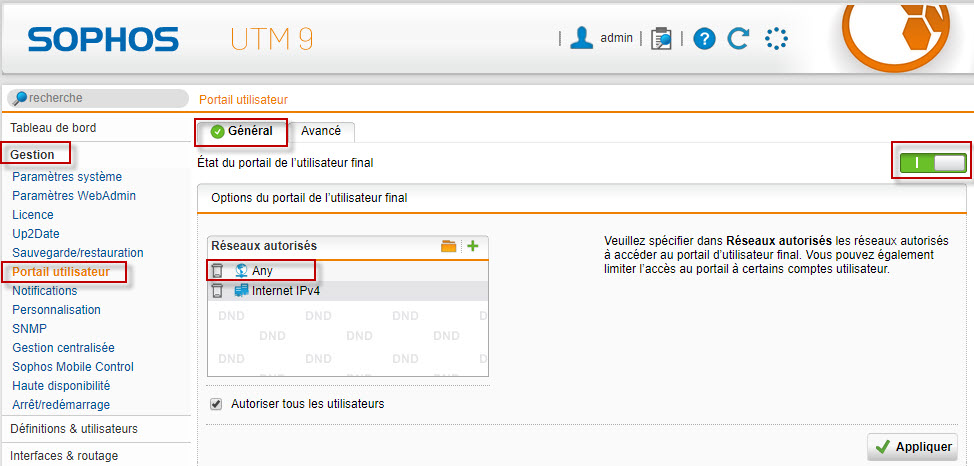
VPN SOPHOS

Activer le Portial Sophos


Une fois le portail activé

Créer le tunnel, Aller sur « Acces a distance » « SSL » Onglet « PROFIL »


Il faut maintenant s’interesser a la partie cliente.

@IP du site suivi du port défini pour le portail  ici 8443
Permettra un accès a  ce dernier.
Ex : @IP 111.222.333.444 : 8443


Voila


vendredi 2 juin 2017

Windows 10 - L’admin local de Windows 10 n’a apparemment pas tous les droits


[>>] Lancer : secpol.msc
puis sous Stratégies locales
[>>] -> Options de sécurité
[>>] -> Contrôle de compte d'utilisateur : Mode approbation administrateur pour le compte administrateur intégrée
 
Activé puis reboot de la machine pour une prise en compte de la modif.
 

mardi 3 janvier 2017

Changer la clé de produit pour Office 2016 sans avoir besoin de désinstaller et de réinstaller

Vous pouvez le faire avec un fichier vbs.
1. Ouvrez une invite de commande. Par exemple en suivant :
  • Démarrer -> Tous les programmes -> Accessoires -> Invite de commandes
  • Windows XP : Démarrer -> Exécuter: cmd
  • Windows 7, Windows 8 et Windows 10: Démarrer -> Taper : cmd
Cependant avec Windows 7/8/10 vous devrez exécuter l’Invite de Commande « comme administrateur » (Démarrer -> taper: cmd, clic droit sur l’icône « Invite de Commande » et choisir « Exécuter en tant qu’administrateur ») afin de mettre à jour la clé.

2. Dans l’invite de commande, tapez ce qui suit :
  • Office 2016 (32-bit) sur une 32-bit version de Windows
    cscript "C:\Program Files (x86)\Microsoft Office\Office16\OSPP.VBS" /dstatus
  • Office 2016 (32-bit) sur une 64-bit version de Windows cscript "C:\Program Files (x86)\Microsoft Office\Office16\OSPP.VBS" /dstatus
  • Office 2016 (64-bit) sur une 64-bit version de Windows
    cscript "C:\Program Files (x86)\Microsoft Office\Office16\OSPP.VBS" /dstatus
3. Vous devriez maintenant avoir un écran avec quelques informations sur la licence comme le nom de la licence, le type de licence et les 5 derniers caractères de la Clé de Produit. 

Relancez Word il devrait vous demander la cle ou la connexion

Vous pouvez aussi changer la Clé de Produit via le script 0SPP.VBS. Plutôt que d’utiliser le commutateur /dstatus, vous devez utiliser le commutateur /inpkey :value en remplaçant « value » par votre Clé de Produit.
Par exemple :
cscript "C:\Program Files (x86)\Microsoft Office\Office16\ospp.vbs" /inpkey:XXXXX-XXXXX-XXXXX-XXXXX-XXXXX


PS : l’outil OSPP s’appelle « Office 2016 Client Software License Management Tool » et vous pouvez trouver des instructions sur la façon dont l’utiliser sous OSPP.HTM au même endroit que le script vbs, par exemple : C:\Program Files (x86)\Microsoft Office\Office16\ospp.htm

http://lemeilleurantivirus.fr/changer-la-cl-de-produit-pour-office-2016-sans-avoir-besoin-de-dsinstaller-et-de-rinstaller/